
Photoshop核心界面:从窗口到面板的效率密码
“明明掌握了PS的基础工具,却在处理一张复杂图片时反复切换窗口、寻找功能,半小时才能完成资深设计师10分钟的工作”——这是80%PS初学者都会
陷入的效率困境。很多人将问题归咎于“不熟练”,却忽略了核心原因:没有真正掌握文档窗口与核心面板的协同逻辑。Photoshop的界面设计暗藏效率玄
机,其中文档窗口是创作的“画布”,而图层面板、通道窗口则是掌控画面的“指挥中枢”,读懂它们才能真正解锁PS的创作潜力。
文档窗口:创作的“第一现场”与视图掌控
文档窗口是PS中承载图像的核心区域,看似只是简单的图片显示界面,实则暗藏提升操作效率的关键设置。当我们导入一张图片时,窗口标题栏会清晰显示
文件名称、格式、显示比例和颜色模式等核心信息,这些细节往往能避免后期导出格式错误、颜色偏差等问题——比如印刷设计若误将RGB模式当作CMYK
模式编辑,成品可能出现严重色差。
在文档窗口的操作中,视图缩放与模式切换是最实用的技巧。通过快捷键“Ctrl++”“Ctrl+-”可精准缩放画面,而“空格”键临时切换抓手工具拖动视图,
能让我们在处理细节时无需反复调整工具栏。此外,“视图”菜单中的“校样颜色”模式可模拟印刷效果,“像素预览”模式则能在设计网页图片时直观看
到像素排列,这些功能都让文档窗口从“显示工具”升级为“创作辅助工具”。

面板体系:PS的“功能仪表盘”
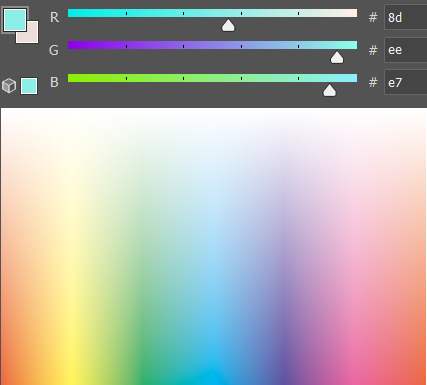
如果说文档窗口是画布,那么面板体系就是画家的“工具箱”与“调色盘”的集合。PS的面板默认位于界面右侧,包括图层面板、调整面板、颜色面板等,
它们并非孤立存在,而是可以通过“窗口”菜单自由组合、显示或隐藏,形成符合个人使用习惯的工作区。
对于设计师而言,自定义面板布局是提升效率的第一步。比如平面设计师可将图层面板、调整面板、字符面板固定在显眼位置,方便处理图层叠加与文字排
版;而修图师则可优先显示曲线面板、色阶面板和画笔面板,专注于图像色调调整。面板的“吸附功能”也值得注意,将常用面板靠近文档窗口边缘,它们
会自动吸附固定,避免操作时面板随意移动,让工作界面更整洁有序。
图层面板:图像编辑的“核心指挥台”
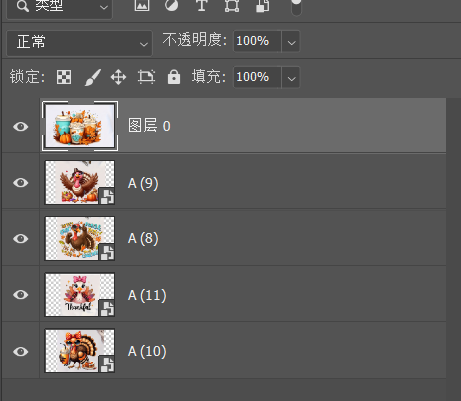
在所有面板中,图层面板堪称PS的“灵魂”,90%以上的图像编辑操作都需要通过它来实现。图层的核心逻辑是“分层编辑、互不干扰”——每一个图层都
相当于一张独立的透明胶片,我们可以在不同图层上绘制、修改内容,最终叠加形成完整图像,这种特性让修改和调整变得极为灵活。
图层面板的功能远不止“新建图层”这么简单。图层混合模式能创造出丰富的视觉效果,比如“正片叠底”可模拟阴影效果,“滤色”能提亮画面,“叠加”
则能增强图像对比;图层蒙版则是无损编辑的利器,通过黑白画笔在蒙版上涂抹,可实现图像的局部显示与隐藏,无需担心误删像素;而图层组功能则能
将多个相关图层归类,比如“标题文字”“副标题”“装饰元素”归为“文字组”,让文档的图层结构一目了然。掌握这些技巧,就能从“被动使用图层”转
变为“主动掌控图层”,大幅提升编辑效率。
通道窗口:色彩与选区的“隐秘掌控者”
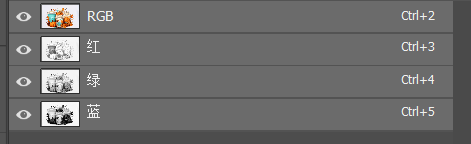
相比图层面板的“大众化”,通道窗口更像是PS的“进阶技能”,它负责处理图像的颜色信息与选区创建,是实现精准编辑的关键。在RGB模式下,通道窗口
会显示红、绿、蓝三个单色通道和一个复合通道,每个单色通道都记录着对应颜色的明暗信息——比如红色通道越亮,图像中红色成分越丰富。
通道窗口的核心价值在于“创建精准选区”。比如我们想选中图片中的红色花朵,直接使用选择工具可能会选中周围的杂色,而通过复制红色通道、用曲线工
具增强对比度后,再将通道载入选区,就能快速得到边缘清晰的花朵选区;在处理毛发、透明物体等复杂边缘时,通道选区更是无可替代的工具,通过调整
通道的对比度和色阶,可将原本难以选中的细节完整提取出来。此外,通道还能用于保存选区,将创建好的选区存储为Alpha通道,方便后续反复使用,避
免重复操作。
界面协同:解锁PS效率的终极密钥
从文档窗口的视图调整,到面板体系的自定义布局,再到图层面板的分层编辑和通道窗口的精准选区,Photoshop的核心界面设计始终围绕“效率”与“灵
活”展开。很多初学者沉迷于学习各种特效教程,却忽略了这些基础界面的使用技巧,最终陷入“会做效果但做不快”的困境。其实,真正的PS高手,往往
能将文档窗口与核心面板运用得如同“自己的双手”,让每一个操作都精准高效。从今天开始,重新审视这些熟悉又陌生的界面元素,你会发现PS的创作潜
力远不止于此。
扫一扫,关注我们