
一键清空Win11所有AI!开发者“整活”,一行命令秒清Copilot、Reca···
“真的受够了 Windows 11 中各种莫名其妙的 AI 功能。”
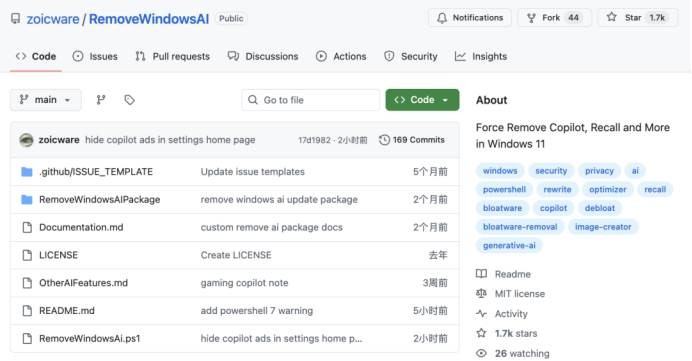
一名开发者忍无可忍下,干脆自己动手写了一个脚本,将其取名为 RemoveWindowsAI,并在 GitHub 上开源出来(https://github.com/zoicware/RemoveWindowsAI)。这个项目的目的非常直接:尽可能地把 Windows 11 系统里面所有与 AI 相关的东西,包括 Copilot、Recall 在内的各种组件,统统一键禁用掉。
谁都没料到,这个喊着“去 AI 化”的脚本一上线就迅速走红,在 GitHub 上斩获了 1.7k+ Star。
事实上,RemoveWindowsAI 之所以引发广泛关注,并不是其运用的技术有多复杂,而是它精准踩中了当下用户普遍压抑已久的一点:大家对 Windows 11 的 AI 改造,早已积攒了很多不满的情绪。
01
微软:“Windows 11 要演变为智能体操作系统(Agentic OS)”
其实这些抱怨背后,是微软近年来不断推进 AI 的战略。
自 2019 年至今,微软对 OpenAI 的投资一路从 10 亿美元增长到了 130 亿美元。伴随着 OpenAI 先进的 AI 技术被整合到微软旗下的 Azure、Bing、Office 等产品线中,如今这股浪潮也推进到了全球第一大桌面操作系统 Windows 里。
针对这一趋势,一个月前,微软 Windows 部门负责人 Pavan Davuluri 提前在 X 上发过预告,称:“Windows 正在变成为一款智能体操作系统(Agentic OS),通过连接设备、云和 AI,解锁智能生产力,实现随时随地的安全工作。”
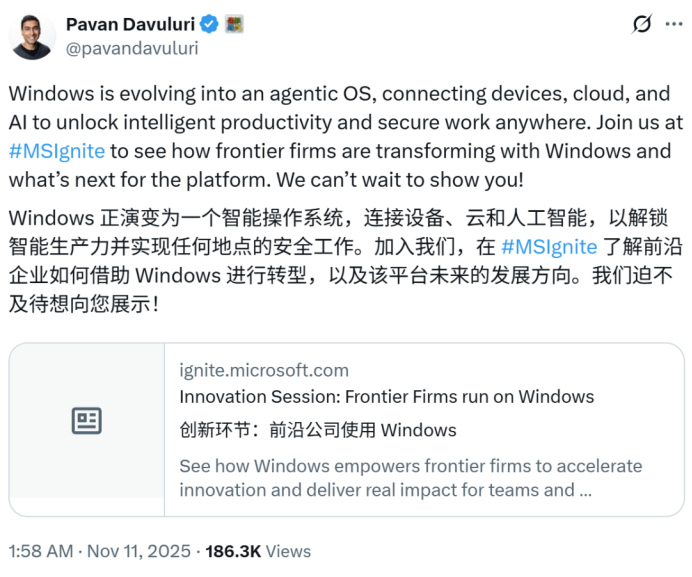
这听起来像是未来,但对普通用户而言,却更像是一场强行推进的变革。
以至于这条推文下,数百条类似“别再加 AI 了!”、“我们只想要个稳定的 Windows!”、“求你们住手!”等抵制评论火速刷了屏。
最终,Pavan Davuluri 被迫关闭了评论功能来平息争论,此外也紧急追加回应称:团队收到了大量关于可靠性、性能和易用性的反馈,并郑重承诺“我们深切关心开发者”。
他表示,团队知道“光说不够”,将继续改进产品。
然而,其并未暗示会改变 AI 战略。这不,就在不久前的 Ignite 2025 上,微软进一步展示了 Windows 迈向“智能体计算”的完整蓝图:将操作系统从工具集合,进化成可以自主完成任务的系统。同时,这次大会上,微软还推出名为 Agent Workspaces(智能体工作区)的概念进行试水,即在 Windows 内部创建的、与用户主环境完全隔离的容器化空间,让 AI 智能体拥有独立的轻量级会话、账户和虚拟化桌面全新,访问用户明确授权的应用与文件。
显然,AI 渗透到 Windows 11 的趋势几乎不可阻挡,于是开发者自己构建的“围墙”便应运而生。
02
RemoveWindowsAI:旨在禁用/清除 Windows 11 所有 AI 功能
RemoveWindowsAI 是由开发者 zoicware 用 PowerShell 编写的脚本。
zoicware 透露,自己此前也试用了很多卸载 Windows 11 AI 功能的脚本,但是那些脚本只能卸载少部分 AI 相关的产品,覆盖范围太窄。
而自己开发的 RemoveWindowsAI 试图覆盖 Windows 中绝大多数 AI 相关模块。他在项目的 README 中写道:
“当前 Windows 11 25H2 版本及后续版本将包含越来越多的 AI 功能和组件。此脚本旨在移除所有这些功能,以提升用户体验、隐私和安全。”
具体包括——
l 禁用注册表项:
l 禁用 Copilot
l 禁用 Recall
l 禁用输入洞察与打字数据采集
l 在 Edge 中禁用 Copilot
l 在 Paint 中禁用图像生成器
l 移除 AI Fabric 服务
l 禁用 AI Actions
l 在 Paint 中禁用 AI 功能
l 禁用语音访问(Voice Access)
l 禁用 AI 语音效果
l 在设置搜索中禁用 AI
防止 AI 软件包被重新安装:
l 安装自定义的 Windows Update 包,以阻止 CBS(基于组件的服务)存储中的 AI 软件包被重新安装
禁用 Copilot 策略:
l 禁用 IntegratedServicesRegionPolicySet.json 文件中与 Copilot 和 Recall 相关的策略
移除 AI Appx 软件包:
l 移除所有 AI Appx 软件包,包括不可移除的包和 WindowsWorkload
移除 Recall 可选功能
移除 CBS 中的 AI 软件包:
l 删除 CBS(基于组件的服务)存储中隐藏或锁定的 AI 软件包
移除 AI 文件
l 执行完整系统清理,删除所有剩余的 AI 安装程序、注册表项和软件包文件
隐藏 AI 组件
l 隐藏设置页面中的 AI 组件
在记事本中禁用 Rewrite AI 功能
移除 Recall 任务
l 强制删除所有 Recall 的计划任务实例
也就是说,RemoveWindowsAI 的目标不是“临时关闭某一个 AI 功能按钮”,而是——在系统层面、包级别、服务级别、更新机制级别,全方位“抹掉” Windows 的 AI 化痕迹。
它的运行方式也很简单。只要以管理员身份打开 PowerShell 控制台,输入一行代码即可:

输入后会有一个界面窗口跳出来,显示可以删除的 AI 功能选项。
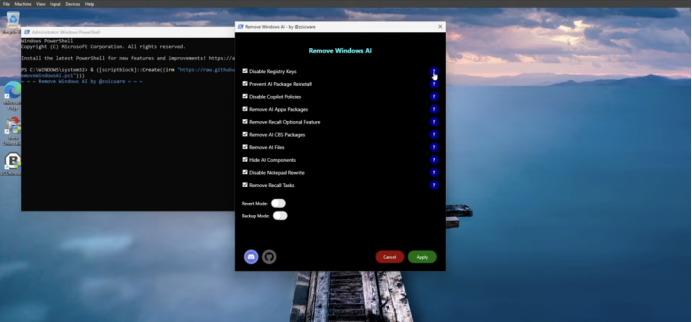
这些选项旁都有“问号”图标,你可以点击查看它们的具体作用。如果你可能出于某种原因想要恢复某些设置,可以先启用“备份模式”。之后,如果需要还原,只需启用“还原模式”,脚本就会恢复你所选的选项。
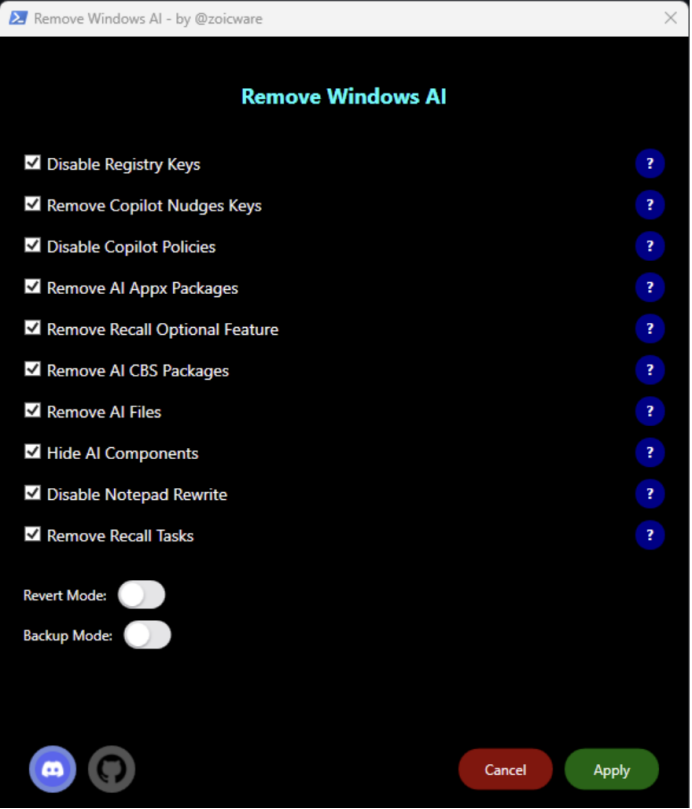
不过,需要注意的是,并非所有功能都能自动禁用,有些仍需手动操作。对此, zoicware 分享了手动禁用一些 AI 功能的指南:https://github.com/zoicware/RemoveWindowsAI/blob/main/OtherAIFeatures.md
zoicware 还表示,由于 Windows 会持续更新,引入新的 AI 功能/模块,所以这个脚本也会随之更新,以追赶版本变化。
03
Windows AI 之争
毋庸置疑,RemoveWindowsAI 等工具的出现,反映了大量开发者和用户对 Windows AI 功能的不满。
归根结底,消费者的反感主要集中在几个方面:
l 有网友表示,“我不讨厌 AI,甚至希望它能提高工作效率,但我反感微软把 AI 当成‘必选项’,不给我关闭的权利。”
l 隐私担忧。例如 Recall,本意是方便查找内容,但实际效果让人联想到监控。无论微软如何强调“数据本地保存”、“安全加密”,很多人的直觉反应仍是:“你在后台默默截图我的屏幕,我怎么可能放心?”
l 性能问题。即便微软声称 AI 能提升体验,不少使用者仍发现开机后台任务增多、续航下降、偶尔卡顿。
l AI 功能本身的不完善,存在答非所问、各种“幻觉”、捏造事实等情况。
那么,未来 Windows 11 的 AI 功能是否会变成可选组件?这一问题暂时还没有答案。但可以肯定的是,RemoveWindowsAI 给了开发者一种“反抗方式”,而这只是开始。有网友甚至建议:“直接用 Linux 吧。”
扫一扫,关注我们